Appearance
Модуль "Импорт" v2.0.
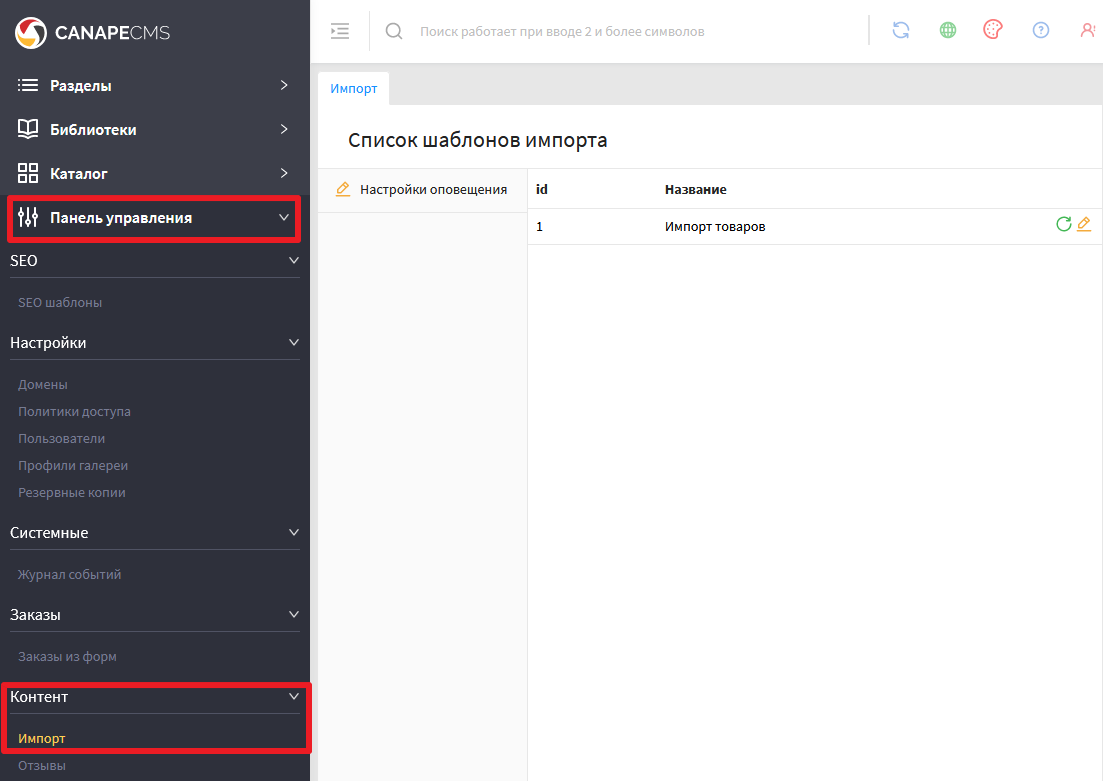
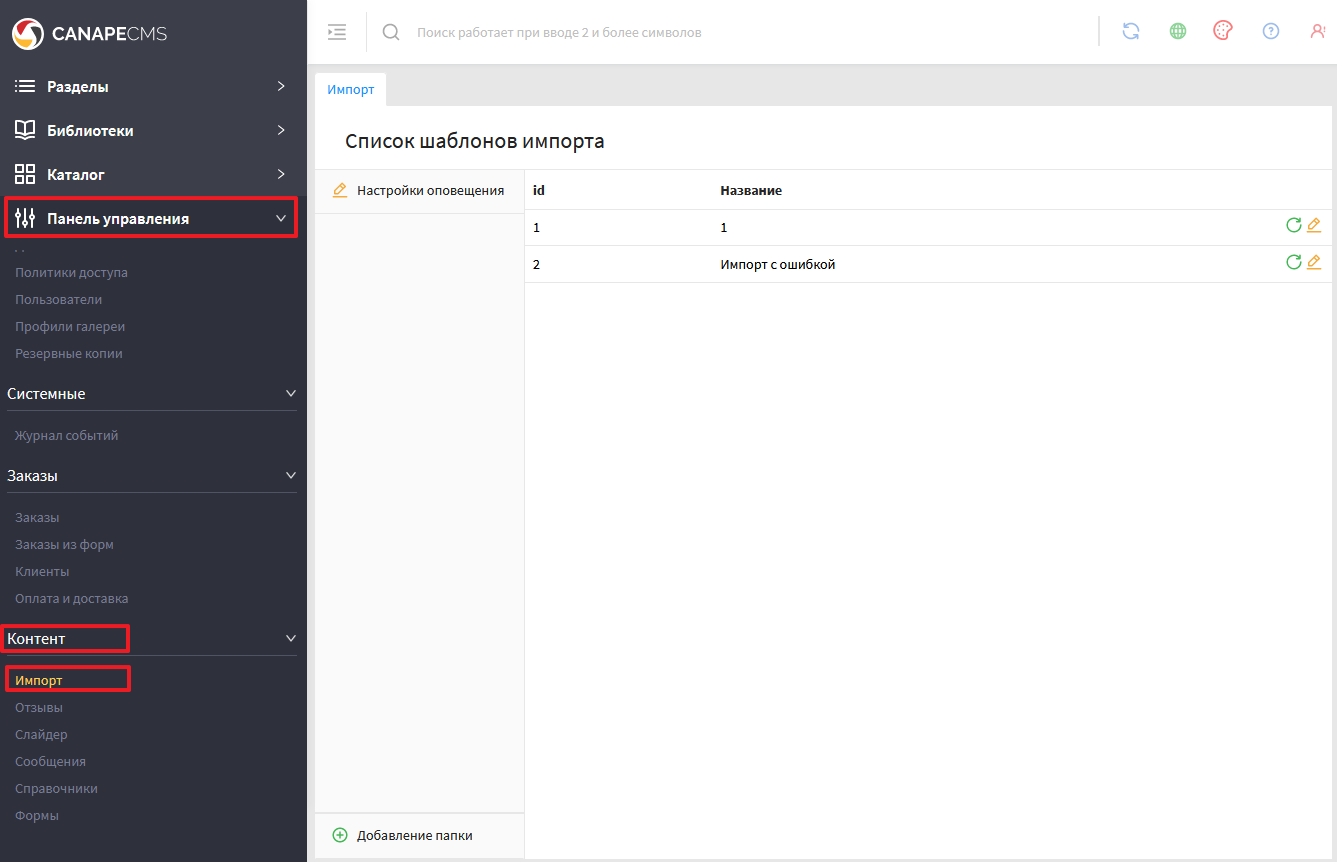
Модуль "Импорт" v2.0 - появился в Canape CMS версии 23.1, и полностью заменил модуль первой версии. Он предназначен для упрощения процесса добавления товаров на сайт, располагается (после установки и настройки модуля) в "Панели управления" - "гр. Контент". Скриншот
Модуль поддерживает 5 форматов файлов выгрузки .csv, .xlsx, .xls, CommerceML 2 и YML и 2 типа кодировки utf-8 и windows-1251.
В модуле реализовано 2 типа добавления файла импорта:
- локальный - файл загружается сотрудником компании непосредственно в модуль
- из удаленного источника - файл в процессе импорта загружается из удаленного источника, например с сайта оптовика.
В модуле поддерживается загрузка изображений и файлов 2 способами:
- загрузка изображений и файлов непосредственно на сайт, а потом прикрепление их к товарной позиции в процессе импорта
- загрузка изображений и файлов из удаленного источника, например с сайта оптовика.
Модуль импорта Canape CMS обладает следующими возможностями:
- создание дерева разделов
- создание товаров, обновление информации по товарам
- загрузка изображений и файлов к товару. Можно грузить как из удаленного источника, так и локально.
- запускать процесс импорта автоматически и по расписанию
- просмотр логов импорта.
Ограничения для каталога
- максимально допустимое количество товаров для импорта в каталог без доработок (базовый вариант) - 300000
- если товаров больше 300000, то под такой импорт необходимо дорабатывать модуль "Импорта"
- если товаров больше миллиона, то необходимо дорабатывать модули "Импорт" и "Каталог".
Если импорт не соответствует рекомендованным параметрам, то необходимо обратиться в службу поддержки, отправив заявку на почту support@twinscom.ru.
Основной интерфейс модуля "Импорт"
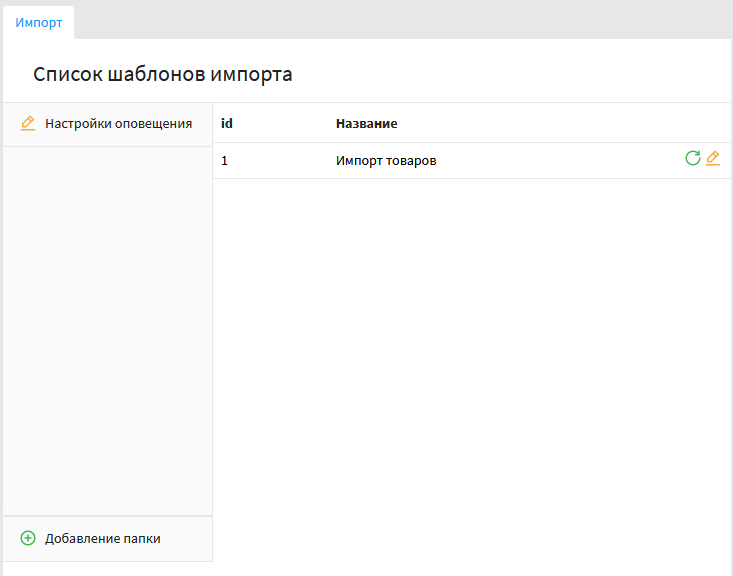
Элементы интерфейса:
- в левой верхней части расположена кнопка "Настройки оповещения" - при нажатии на кнопку открывается интерфейс настройки уведомлений на Email администратора сайта по завершении импорта
- в левой нижней части расположена кнопка "Добавление папки" - при нажатии на кнопку создается папка Import в файлах сайта и кнопка пропадает
- в правой части расположена таблица доступных импортов, состоящая из:
- id - номер импорта
- название - название импорта
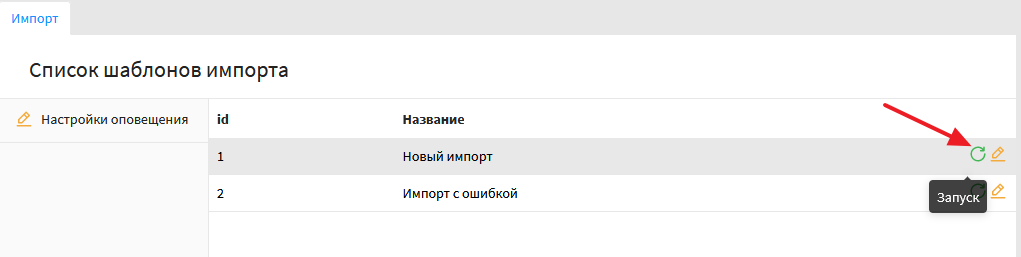
- иконка запуска - при нажатии на иконку осуществляется запуск импорта
- иконка редактирования - при нажатии на иконку осуществляется переход в интерфейс настройки импорта. Подробнее.
Интерфейс настройки оповещения
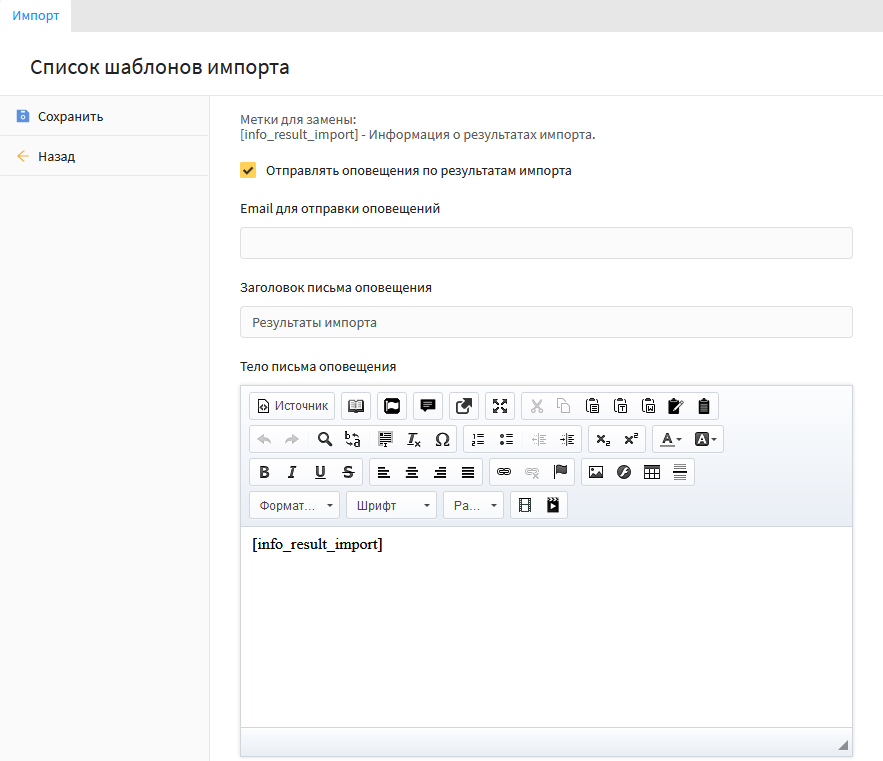
Элементы интерфейса:
- галочка "Отправлять оповещения по результатам импорта"- при установке данной галочки на почту, указанную в настройках оповещений импорта, по завершении импорта администратору отправляется отчёт.
- поле "Email для отправки оповещений" - поле для указания почты администратора сайта.
- поле "Заголовок письма оповещения" - указывается заголовок письма, которое будет отправлено администратору сайта
- поле "Тело письма оповещения" - в поле указывается текст сообщения, а так же используются метки для подстановки информации из результатов импорта.
Новые уведомления и отчёты об импорте:
- по завершении импорта администратору отправляется отчёт;
- отчёт уходит и в том случае, если импорт завершился ошибкой;
- логируются новые типы ошибок импорта и изменен формат логов;
- при попытке повторного запуска импорта появляется уведомление о фоновом выполнении импорта.
Интерфейс настройки импорта
Основные настройки
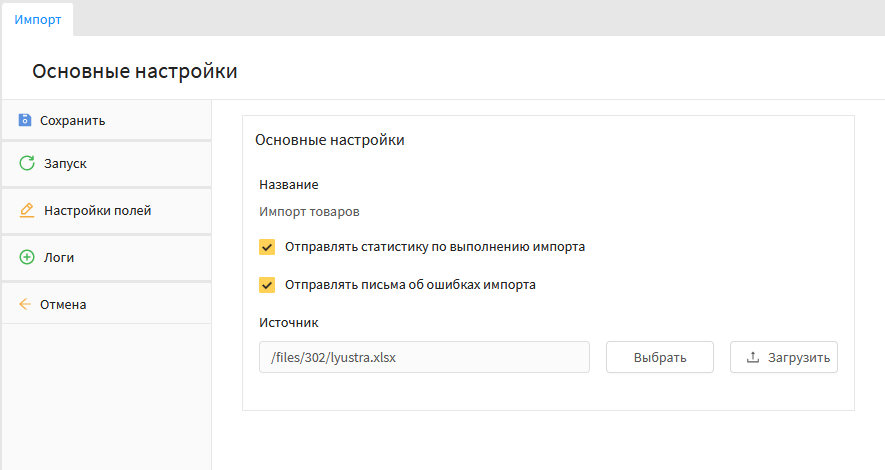
Элементы интерфейса:
- в левая часть интерфейса:
- кнопка "Сохранить" - при нажатии на кнопку осуществляется сохранение изменений
- кнопка "Запуск" - при нажатии на кнопку происходит запуск процесса импорта товаров
- кнопка "Настройка полей" - при нажатии на кнопку происходит переход в интерфейс дополнительной настройки полей. Подробнее. Интерфейс доступен с 34 версии Canape CMS.
- кнопка "Логи" - при нажатии на кнопку происходит переход в интерфейс системы логирования импорта. Подробнее
- кнопка "Отмена" - при нажатии на кнопку происходит возврат на основной интерфейс
- правая часть интерфейса:
- параметр "Название" - выводится название импорта
- поле "Источник" - поле для загрузки файла.
- галочка "Отправлять статистику по выполнению импорта" -при установке данной галочки на почту, указанную в настройках оповещений импорта, по завершении импорта администратору отправляется отчёт.
- галочка **"**Отправлять письма об ошибках импорта" - при установке данной галочки на почту, указанную в настройках оповещений импорта, в случае ошибки будет отправлено письмо.
Интерфейс настройки полей
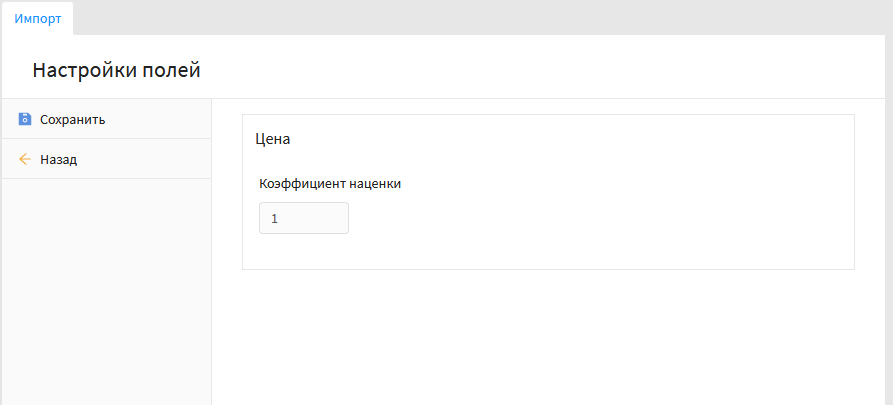
Элементы интерфейса:
- в левая часть интерфейса:
- кнопка "Сохранить" - при нажатии на кнопку осуществляется сохранение изменений
- кнопка "Назад" - при нажатии на кнопку осуществляется возврат на предыдущий интерфейс
- правая часть интерфейса:
- поле "Коэффициент наценки" - поле для указания коэффициента. Подробнее
Интерфейсы системы логирования
Основной интерфейс
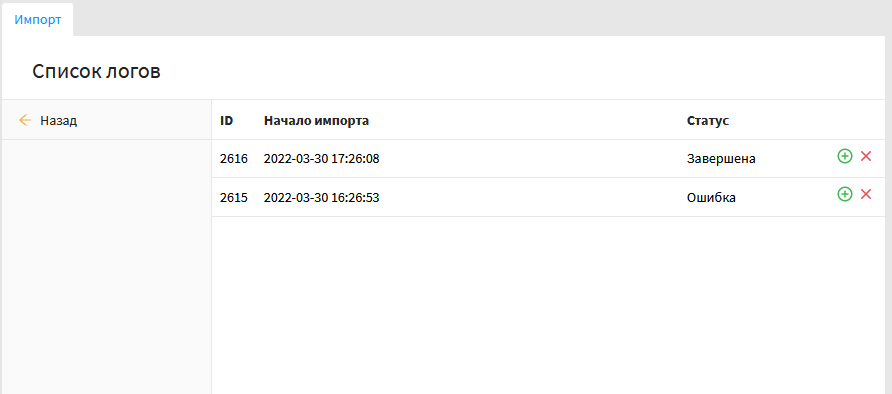
Элементы интерфейса:
- кнопка "Назад" - при нажатии на кнопку осуществляется возврат на предыдущий интерфейс
- таблица логов состоит из элементов:
- ID - идентификационный номер документа
- Начало импорта - выводится дата и время импорта
- Статус - выводится статус импорта
- Иконка просмотра - при нажатии происходит переход в подробный интерфейс
- Иконка удаления - при нажатии происходит удаление документа.
Подробный интерфейс
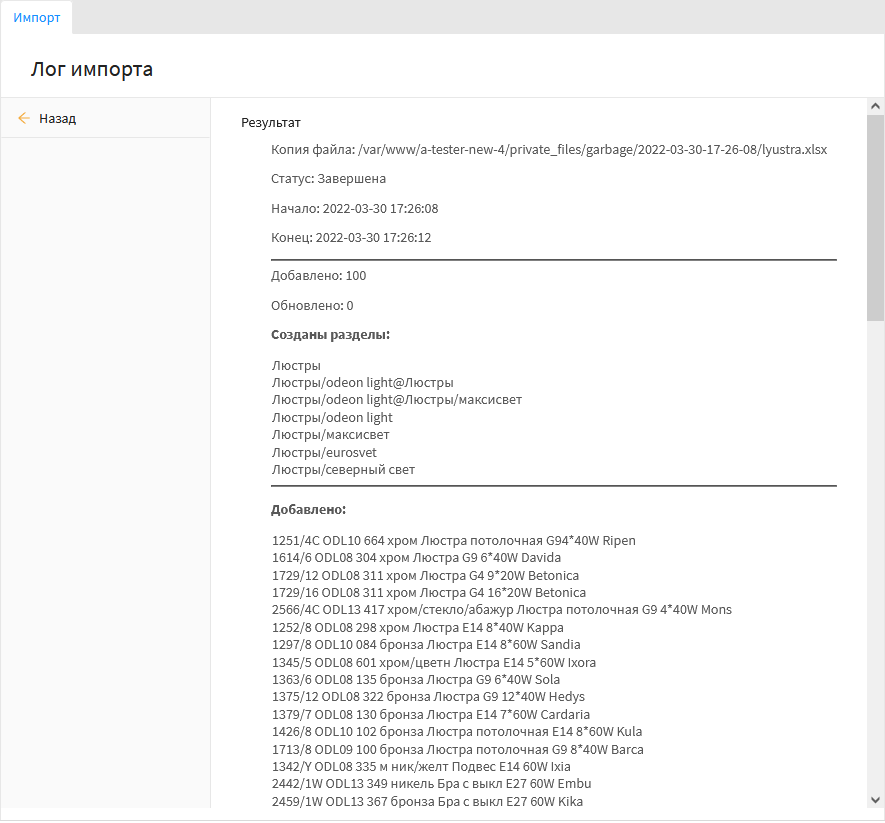
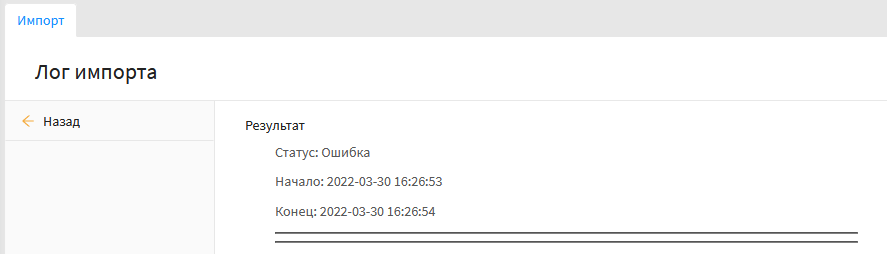
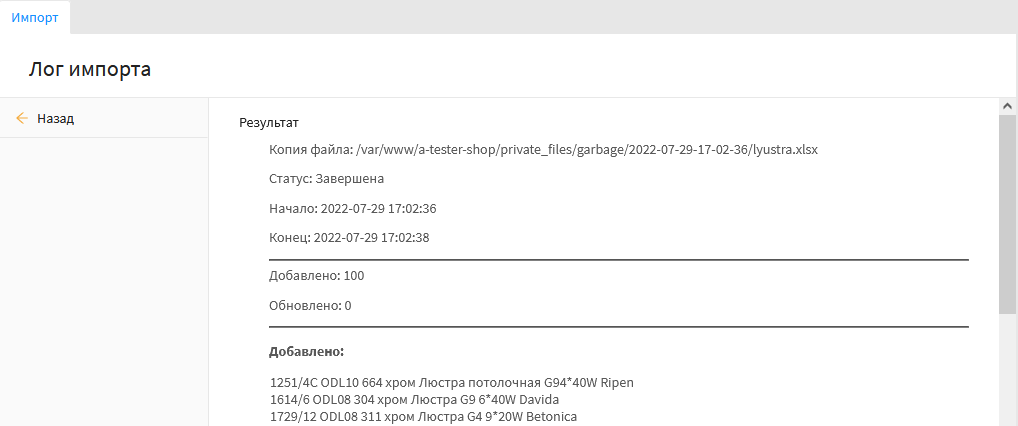
В подробном интерфейсе лога можно узнать статус импорта, время начала и конца операции, сколько товаров было добавлено и сколько обновлено, какие разделы созданы, а так же подробный список добавленных и обновленных товаров.
Механика работы модуля
Установка и настройка импорта
Установкой и настройка модуля "Импорт" занимается менеджер компании.
Дополнительные настройки импорта
Начиная с 34 версии Canape CMS, для поля типа "Цена", перед каждым запуском импорта можно настроить параметр "Коэффициент наценки".
С помощью этого параметра можно регулировать цены на товар в процессе импорта, например, если для параметра "Коэффициент наценки" установить значение 2, то в процессе импорта цена товара будет умножаться на 2.
Параметр "Коэффициент наценки" настраивается в интерфейсе настройки полей.
Запуск импорта
Процесс запуска импорта состоит из следующих шагов:
авторизуемся в CMS сайт;
переходим в модуль импорта по пути "Панель управления" - гр. "Контент". Скриншот;
нажимаем на иконку запуска. Скриншот;
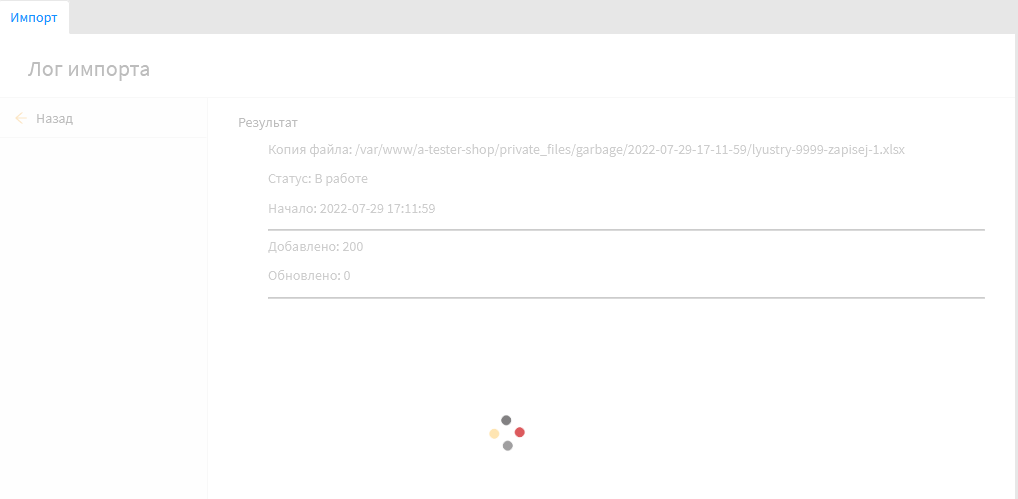
дожидаемся окончания импорта. В процессе можно наблюдать, сколько товаров добавлено или обновлено. Скриншот.
Внимание! Если в файле импорта много товаров или же много параметров, то процесс может затянуться на более продолжительное время.
после успешного окончания процесса импорта выводится подробный лог процесса. Скриншот
Особенности
При самостоятельной замене файла импорта необходимо, чтобы по структуре он совпадал с предыдущим, в противном случае выведется сообщение об ошибке. Скриншот