Appearance
Требования к интеграции
К сайту
- Версия сайта 28 и выше.
Если версия ниже, то необходимо либо обновить сайт до 28 версии, либо перенести доработки по интеграции 1С - наличие установленного модуля "Импорт"
К 1С
- версия 1С должна быть 8.1 и выше
- версия "Управления торговлей" должна быть 10.3 и выше
К файлам импорта 1С
Размер файла на текущий момент ограничен только настройками сервера .
Версия схемы файла должна быть 2.05 или 2.07.
Описание требований для файла выгрузки в отдельном документе opisanie-struktury-fajla-.docx
Примеры рабочих файлов - import.xmlи offers.xml
Описание структуры файлов для выгрузки из 1C.
Для импорта товаров и их описания необходимо сформировать файл import.xml (название стандартное). Для импорта на сайт наличия и цен товаров используется другой файл offers.xml.
Общая структура файла import.xml.
Структура тега <Группы>. Этот тег при импорте используется для формирования разделов и распределения по ним товаров. Учитывайте это при формировании групп в конфигурации 1С.
Тег <Свойства> используется для формирования справочников. При импорте товаров по свойствам формируются справочники, и товары импортируются с сохранением связи значение справочника - товар.
Структура тега <Товары>. Товары со статусом «Удален», если присутствуют в выгрузке, не импортируются.
Структура тега <Товар>
Есть несколько обязательных тегов для товара - Ид, Наименование, Артикул, Группы.
Ид товара или его артикул используется как уникальное поля для идентификации товара, должно быть обязательно. Тег <Группы> используется для связки с разделом, в этом теге должен быть указан ИД конкретной группы.
Если нужен импорт картинок к товару, одной или более, укажите в теге <Картинка> путь до картинки. То есть просто название картинки, или если она лежит в какой-то пользовательской папке, то укажите путь от этой папки до картинки (пример на рисунке 5). Если картинок несколько, то каждая из них указывается отдельным тегом <Картинка> строкой ниже.
Файл offers.xml используется для импорта цен к товарам.
Структура тега <Предложение>. Если используется для определения товара артикул, его необходимо указать и в этом файле в предложении. Если это поле будет пустое, то при импорте будет использоваться ИД товара. Наличие можно импортировать из тега склад, если у вас отмечается наличие на складе, или необходимо завести параметр в одном из файлов, который будет являться отображением этих данных.
Как получить файлы импорта из 1С
Процесс получения по следующей инструкции:
зайти в 1С
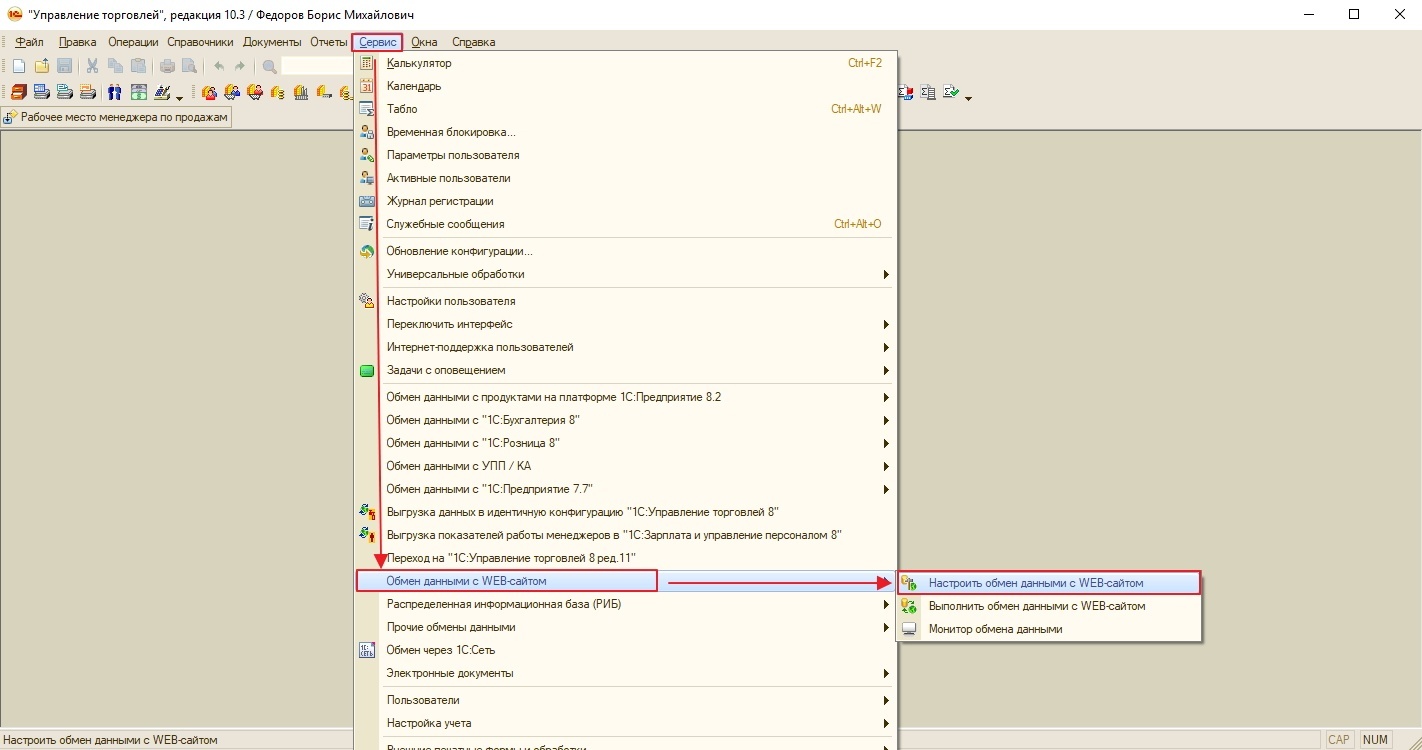
нажать на иконку "Сервис" выбрать пункт "Обмен данными с WEB-сайтом" - "Настроить обмен данными с WEB-сайтом". Скриншот
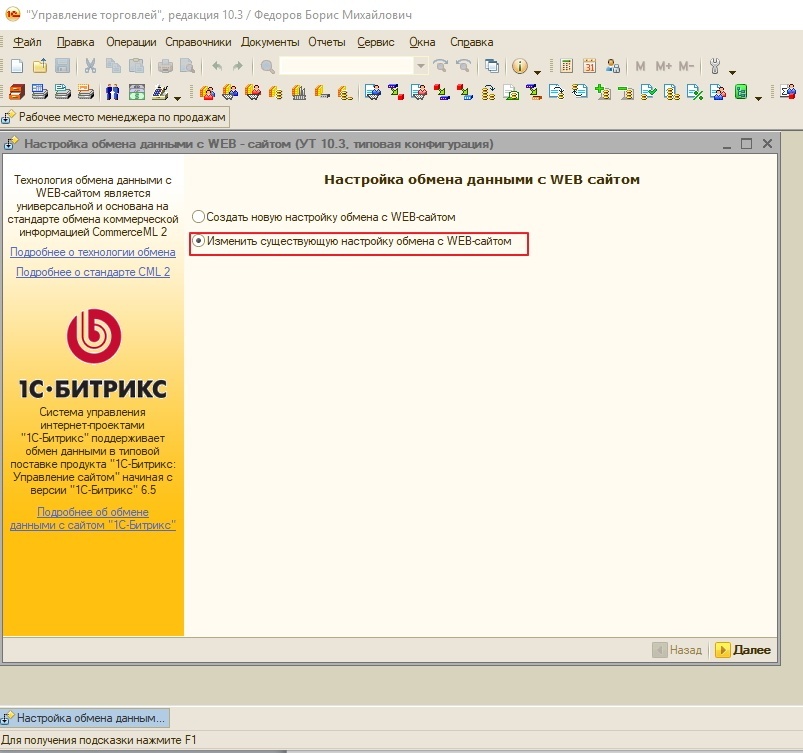
выбрать "Изменить существующую настройку обмена". Скриншот. Нажать "Далее".
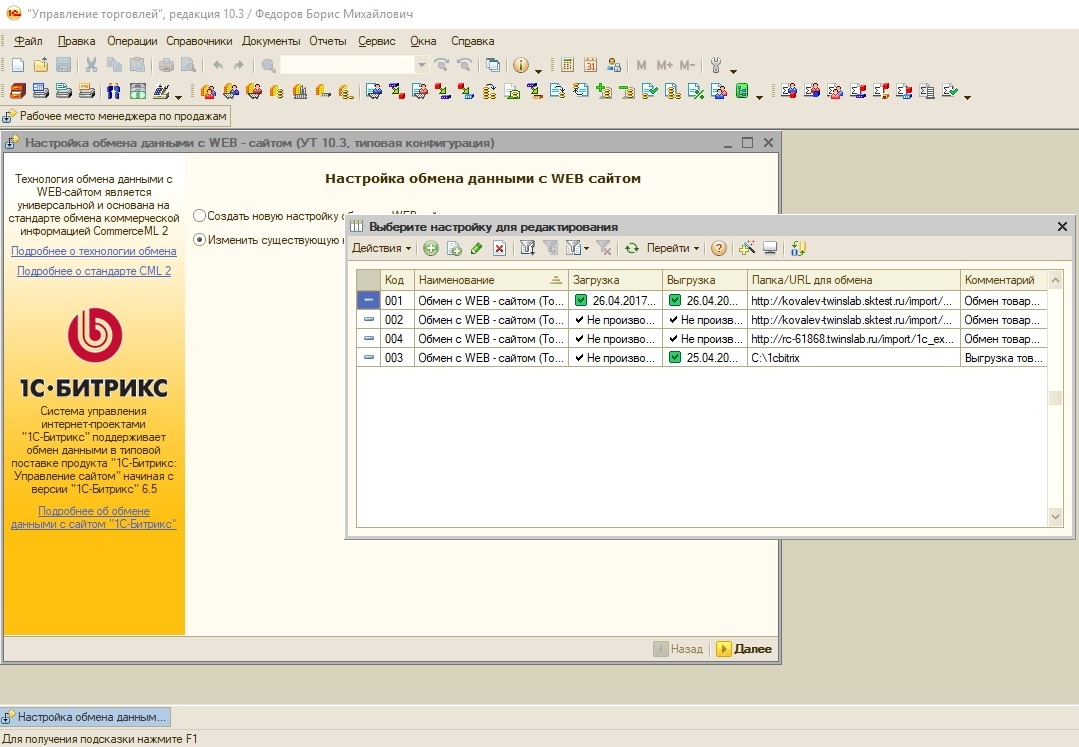
в появившемся окне выбрать любую настройку обмена и дважды щелкнуть по ней мышкой. Скриншот
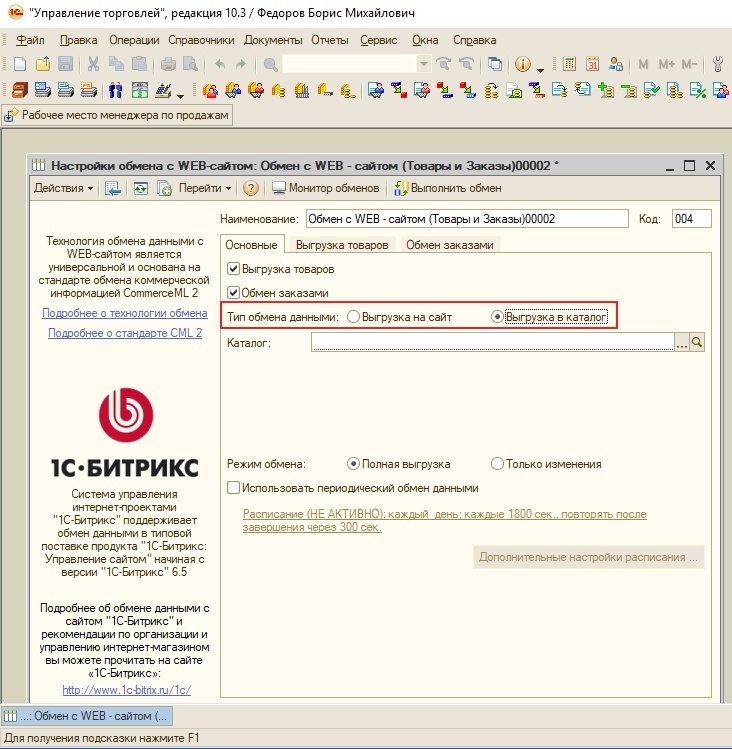
в открывшемся окне**,** в поле "Тип обмена данными" выбрать пункт "Выгрузка в каталог". Скриншот
в поле "Каталог" выбираем папку куда выгружать выгрузку.
после чего нажимаем на кнопку "Выполнить обмен". Скриншот**.**
по окончании импорта у вас появиться 2 файла выгрузки - import (для товаров) и offers (для цен и остатков)
войти в программу 1C
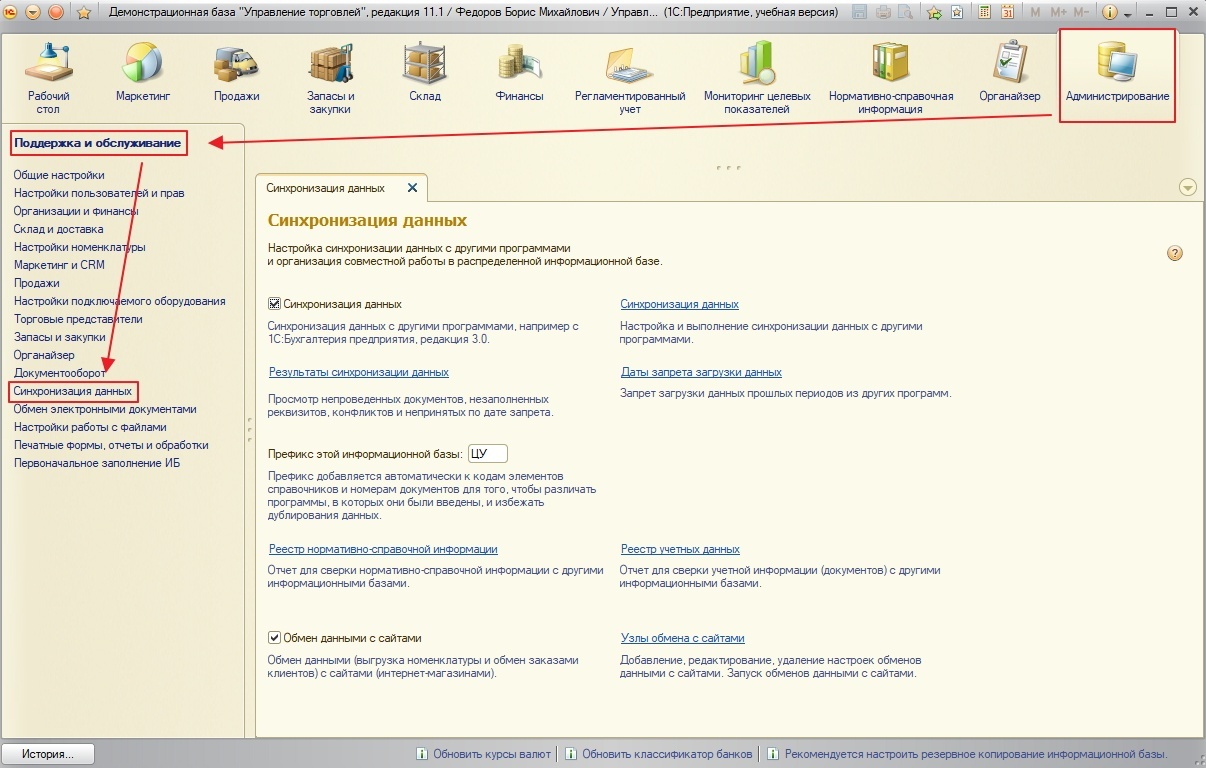
нажать на кнопку "Администрирование", перейти по пути "Поддержка и обслуживание" - "Синхронизация данных". Скриншот
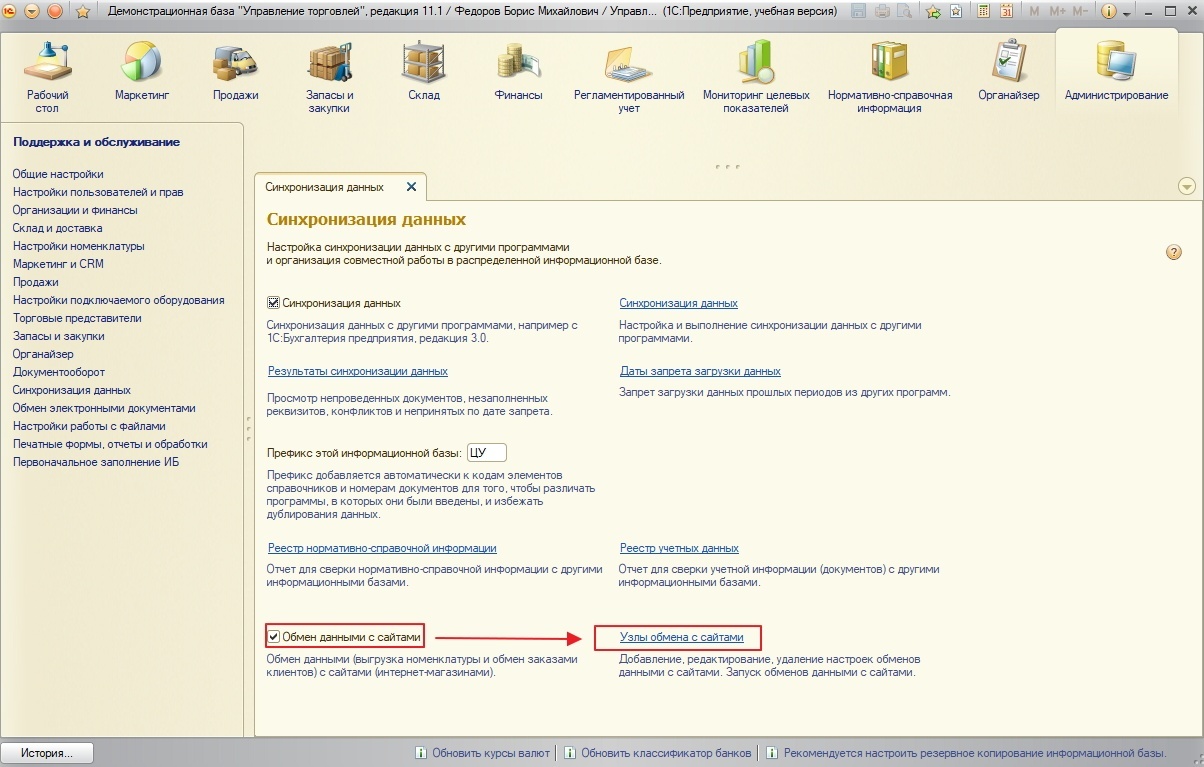
установить галочку "Обмен данными с сайтом" и нажмите на "Узлы обмена с сайтами". Скриншот
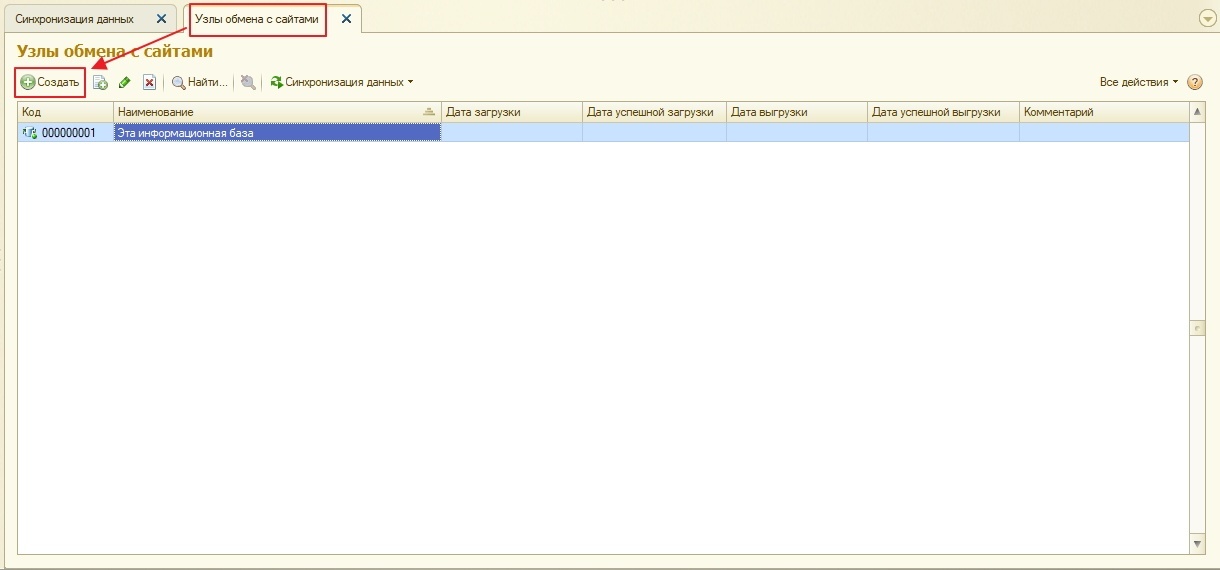
в новом интерфейсе нажимаем кнопку "Создать". Скриншот
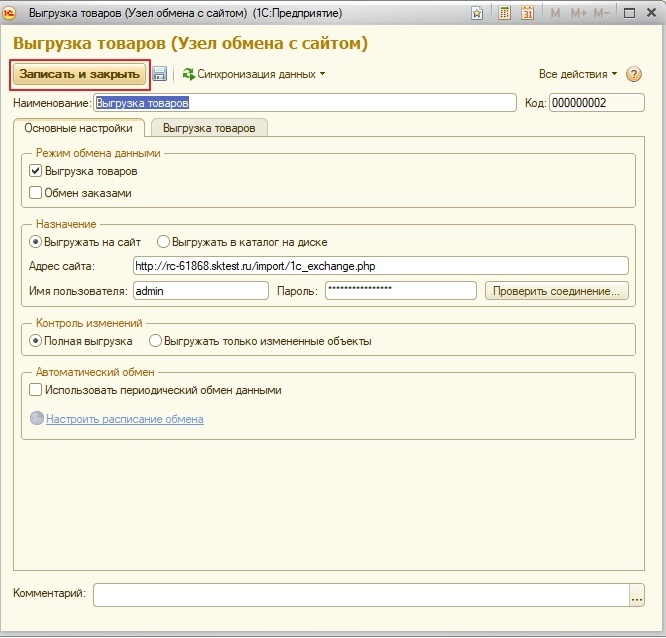
на странице "Узел обмена с сайтом (создание)" делаем необходимые настройки:
- в поле "Наименование" пишем название - "Импорт товаров"
- в гр. "Режим обмена данными" устанавливаем галочку "Выгрузка товаров"
- в гр. "Назначение" устанавливаем галочку "Выгрузка на сайт" и указываем путь до каталога на компьютера.
- в гр. "Контроль изменений" устанавливаем галочку "Полная выгрузка". Будет проведена выгрузка всех товаров из базы в 1С
нажимаем "Записать и закрыть". Скришот
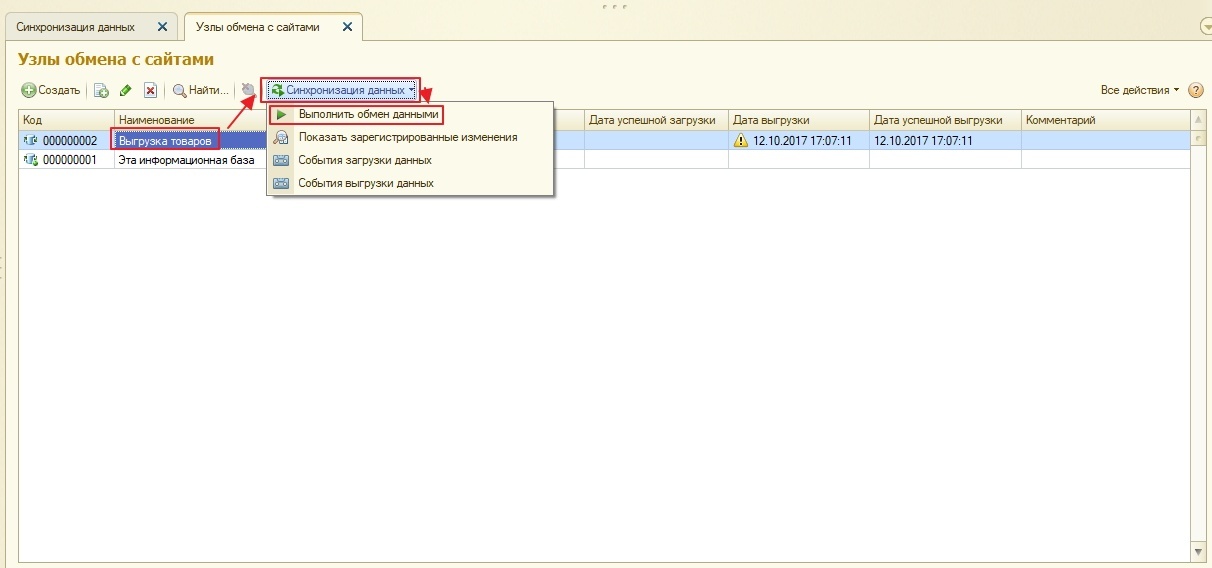
нажимаем на кнопку "Синхронизация данных" и выбираем "Выполнить обмен данными". Скриншот
зайти в 1С
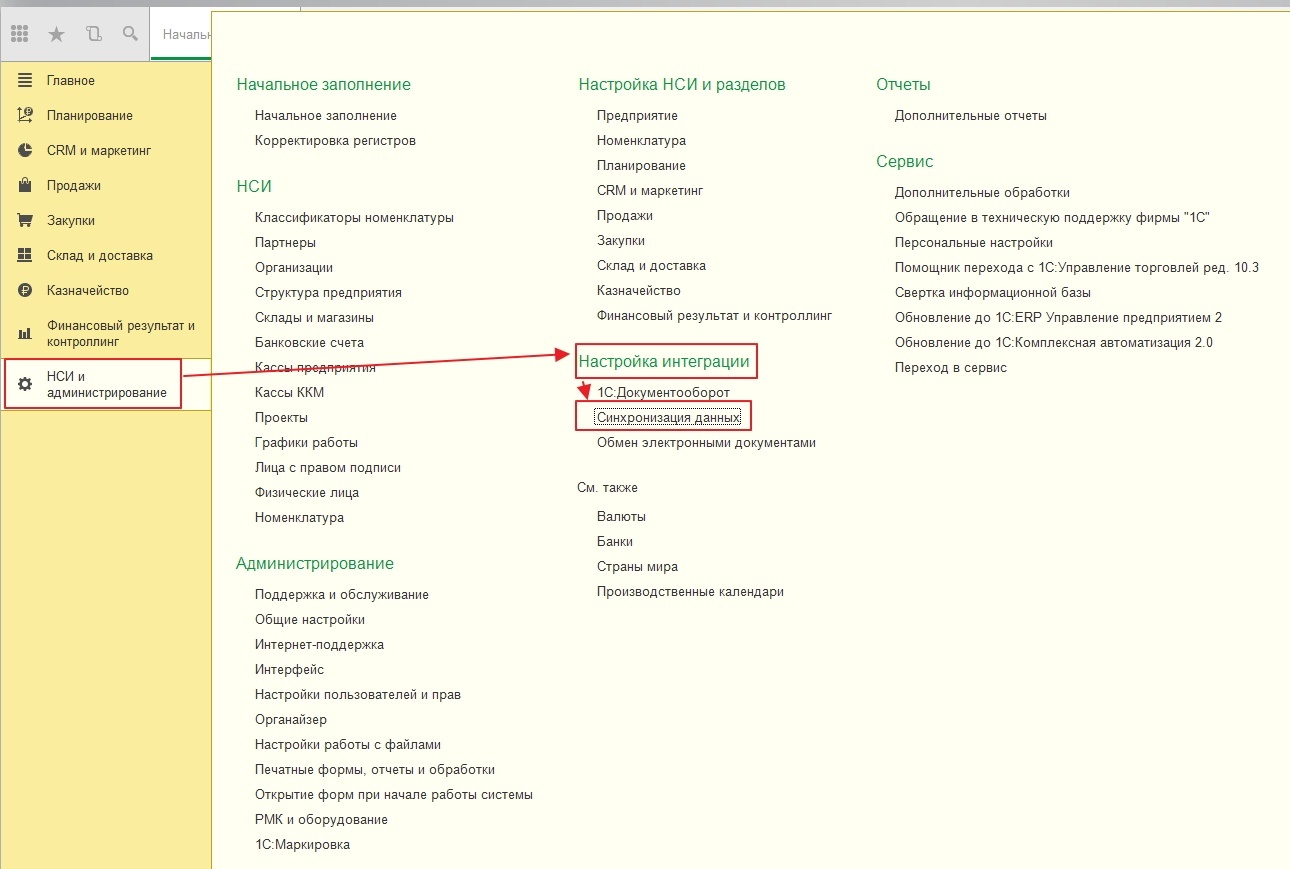
нажать на иконку "НСИ и администрирование" и в группе "Настройка интеграции" выбрать пункт "Синхронизация данных"****. Скриншот
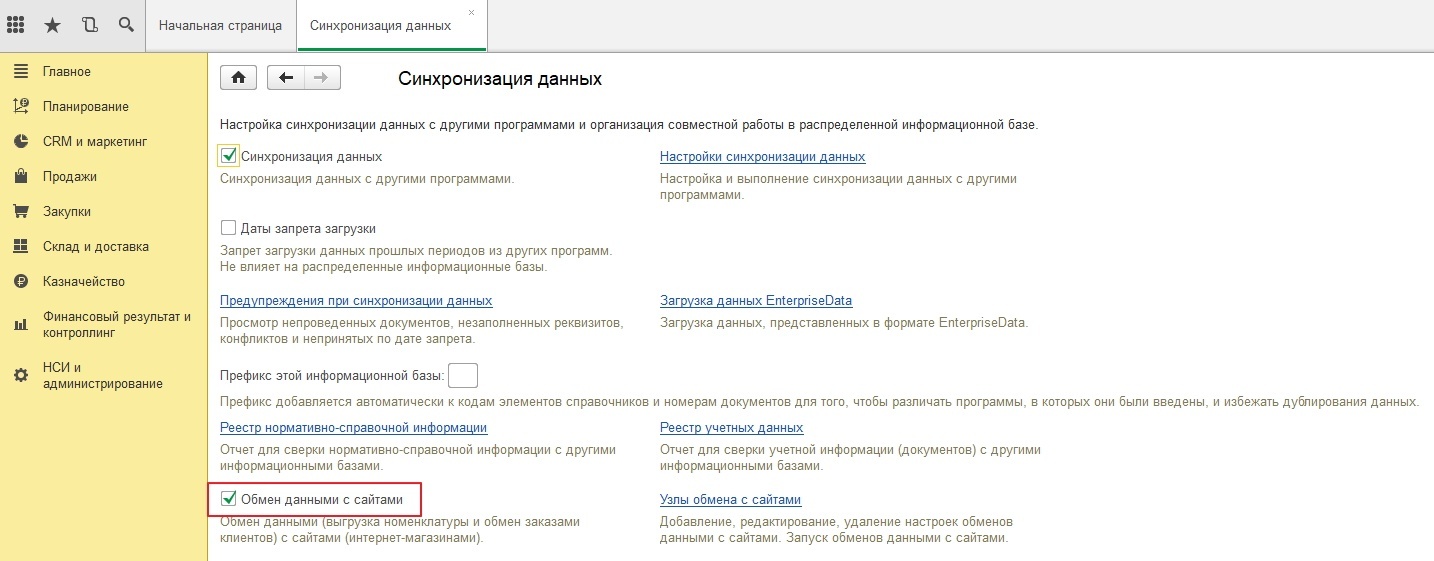
в открывшемся интерфейсе установить галочку "Обмен данными с сайтами". Скриншот
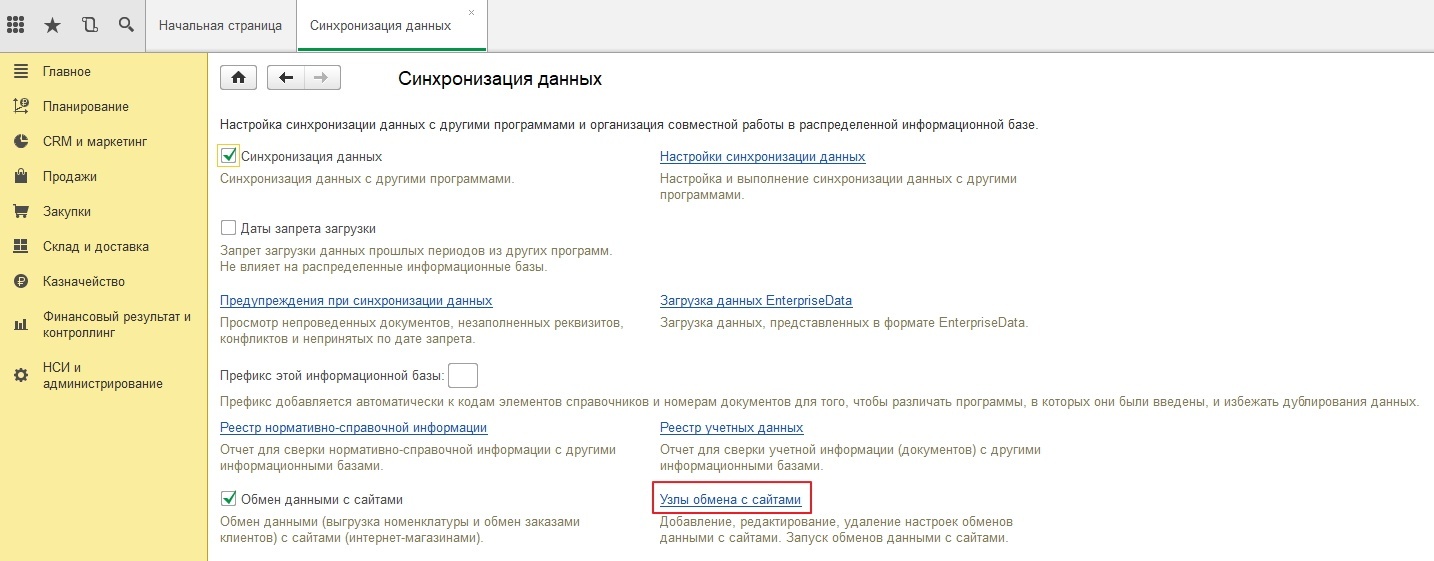
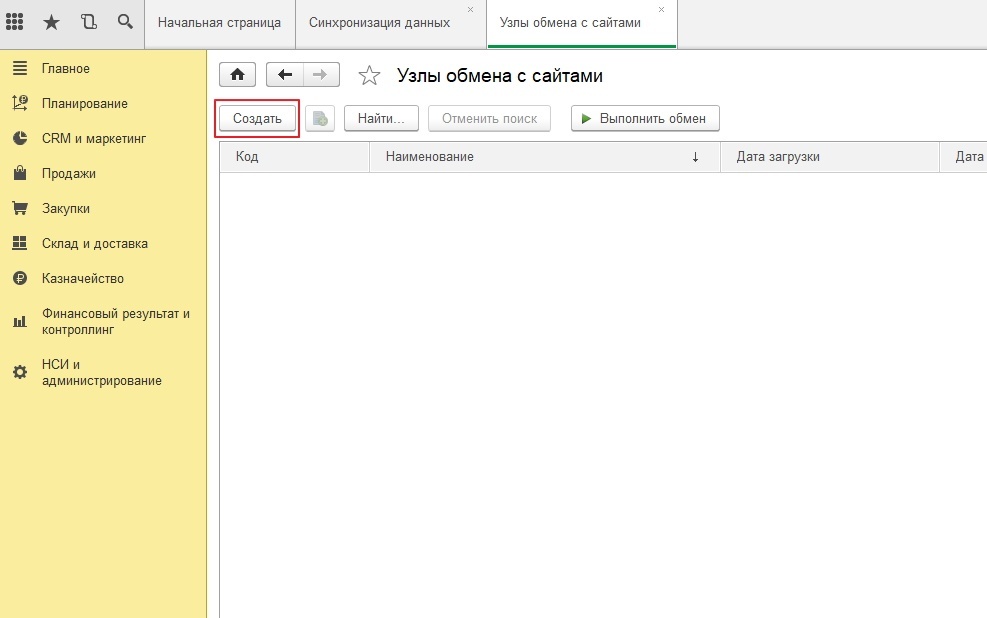
нажать на ссылку "Узел обмена с сайтами". Скриншот
нажать на кнопку "Создать". Скриншот
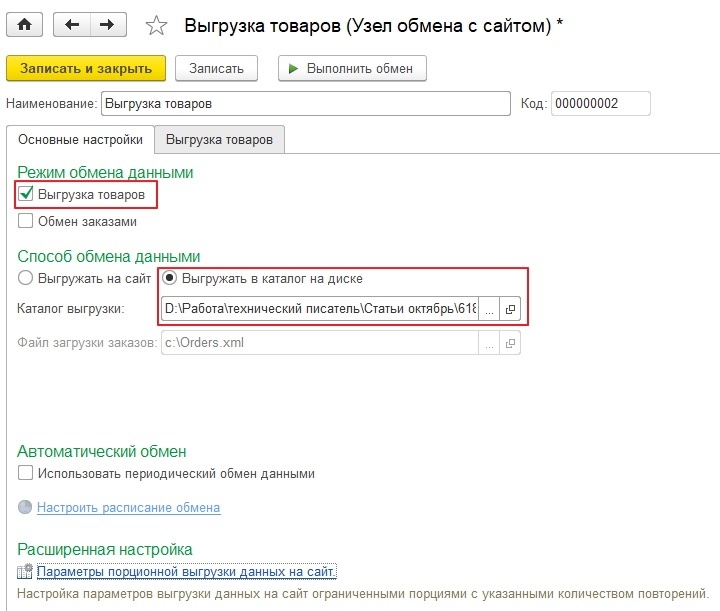
в интерфейсе "Узел обмена с сайтом" установить необходимые настройки (Скриншот):
- устанавливаем галочку "Выгрузка товаров"
- в поле "Способ обмена данными" указываем пункт "Выгружать в каталог на диске"
- в поле "Каталог выгрузки" указываем куда будем выгружать
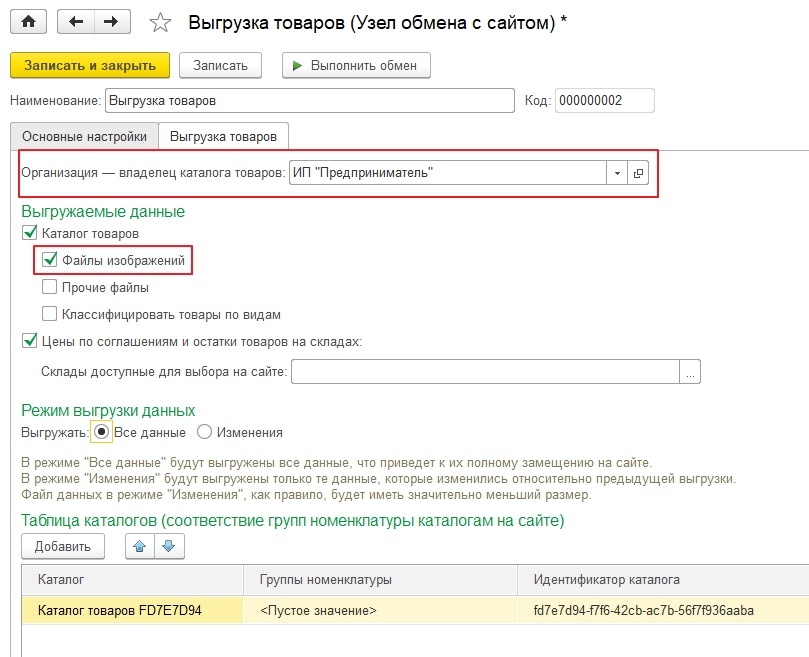
переходим на вкладку "Выгрузка товаров" и делаем настройки (Скриншот):
- в поле "Организация - владелец каталога товаров" указываем нужного владельца
- если необходимо выгружать изображения на сайт, то ставим галочку "Файлы изображения"
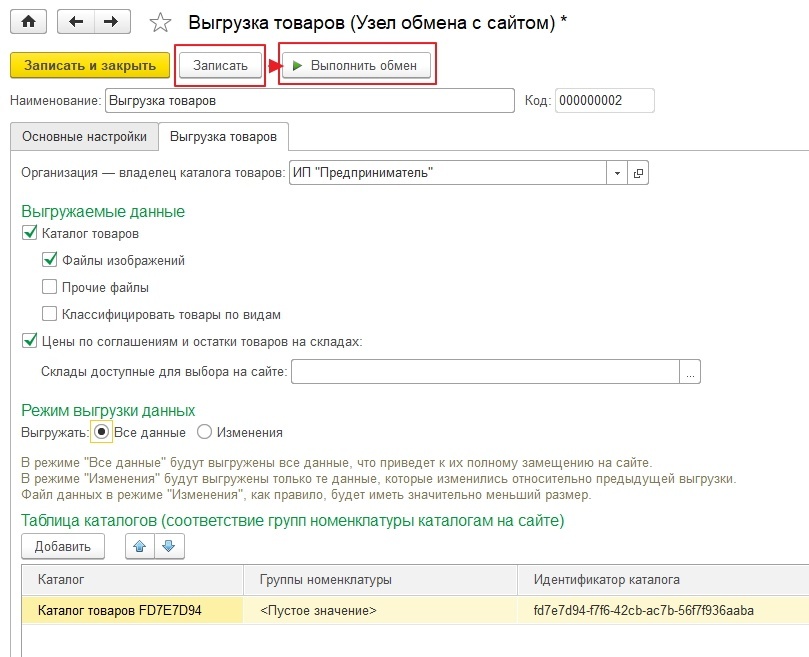
нажимаем на кнопку "Записать", и после сохранения на "Выполнить обмен". Скриншот
по окончании импорта у вас появиться 2 файла выгрузки - import (для товаров) и offers (для цен и остатков)