Требования для изображений
В СMS Web-canape 3.Х существуют следующие требования к изображениям, загружаемым на сайт:
- максимальный размер изображения — 4000*4000 пикселей;
- максимальный объем файла изображения — 100 Мб;
- допустимые форматы — .ico, .jpg, .jpeg, .gif, .png.
Добавление изображения
Чтобы вставить изображение в текст, необходимо:
- В блоке«Навигация»выбрать пункт «Разделы». Скриншот
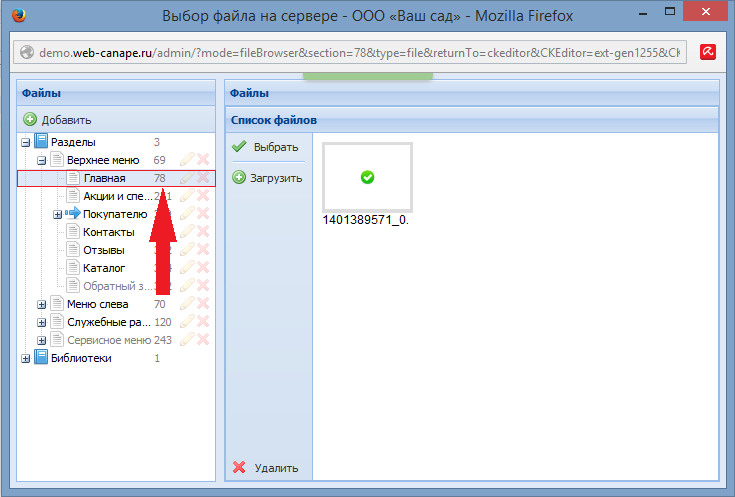
- В выпадающем списке выбрать раздел, в котором нужно разместить изображение, кликнув по нему мышкой. Скриншот
- В центральном блоке перейти на вкладку «Редактор».
- Установить курсор в месте, где будет картинка.
- Нажать иконку «Изображение»
 . Скриншот
 В открывшемся окне нажать кнопку «Выбор на сервере». Скриншот
Если вам необходимо вставить изображение из интернета, не загружая его на свой сайт, вы можете вставить ссылку на него в поле «Ссылка». Поле расположено справа от кнопки «Выбор на сервере». В таком случае следующим шагом для вас будет настройка параметров изображения. Однако мы не рекомендуем этот способ: если на сайте-источнике иллюстрация или содержащая ее страница будет удалена, на вашем сайте изображение также исчезнет, а на его месте останется некрасивый пропуск. - По нажатии на кнопку «Выбор на сервере» откроется окно файлового менеджера. В правой его части нажать кнопку «Загрузить». Скриншот
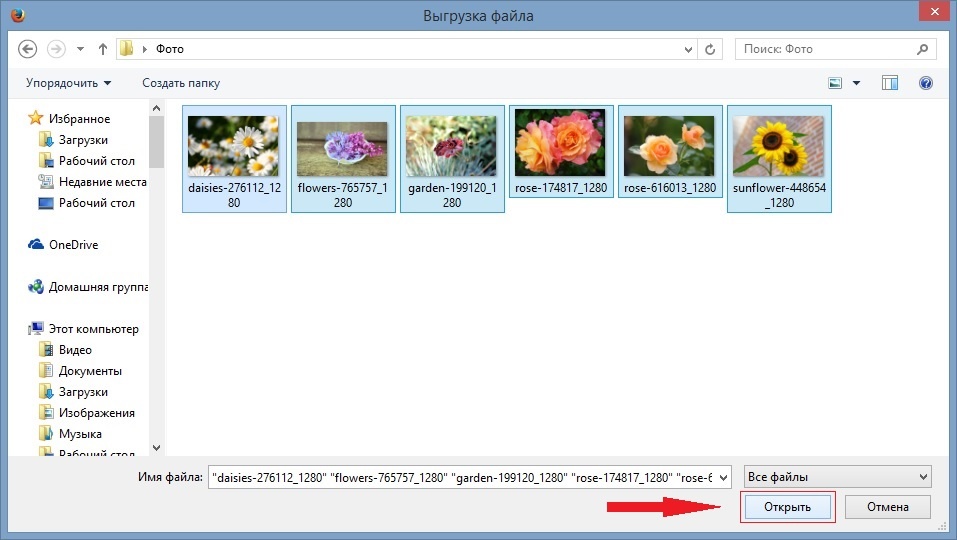
- В появившейся форме «Загрузка файлов» нажать кнопку «Выбрать» (скриншот), в открывшемся окне выбрать нужную картинку, нажав кнопку «Открыть» либо дважды щелкнув по ней мышкой. Скриншот
- После загрузки изображения нужно выделить его и нажать кнопку «Выбрать» или дважды щелкнуть по изображению мышкой. Скриншот


Впрочем, это не значит, что изображение не будет доступно для других разделов. Чтобы обратиться к содержимому другой папки, достаточно просто выбрать ее в левой части окна выбора файла на сервере — после этого в правой части окна отобразится содержимое выбранной папки. Скриншот
Внимание! Если вы удалите раздел, в папке к которому содержалось изображение, оно также исчезнет с сайта. |
Настройка параметров изображения
После того, как вы загрузите фото на сайт или выберете уже загруженное, откроется окно «Данные об изображении». В нем три вкладки, делящие по смысловым группам параметры изображения.
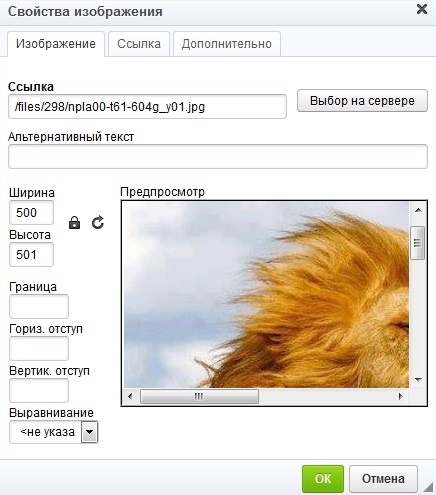
На первой («Изображение»), которая является активной, доступны следующие свойства:
- Альтернативный текст. В этом поле можно описать в нескольких словах содержимое изображения — если по какой-то причине оно не загрузится, пользователь на месте изображения увидит это описание.
- Ширина и высота. Значение устанавливается в пикселях. Пиктограмма замка справа от этих полей означает включенную (замок закрыт —
 ) или отключенную (замок открыт —
  ) опцию сохранения пропорций. Чаще всего используется первый вариант: при изменении значения в одном поле, другое значение будет меняться автоматически. В случае, если соблюдение пропорций отключено, изменение одного параметра не повлечет за собой автоматического изменения другого. Если вы решили вернуться к исходным размерам изображения, нажмите на пиктограмму рядом с замком —
  .
. - Граница. Если поле пустое, рамка у изображения будет отсутствовать. Чтобы установить границу, необходимо в поле указать ее ширину (измеряется в пикселях). В подавляющем большинстве случаев значения "1" достаточно, однако ничто не мешает сделать рамку более жирной.
- Горизонтальный и вертикальный отступы. Использование этих параметров позволяет добавить изображению поля, на которые не попадут текст и другие элементы контента. Величина отступов устанавливается в пикселях, мы рекомендуем устанавливать значение "5" для отступа по горизонтали и "10" — по вертикали. Если изображение будет стоять на отдельной строке или в ячейке таблицы, полями можно пренебречь.
- Выравнивание. Доступны варианты: без выравнивания, по правому краю и по левому краю. В последних двух случаях текст будет обтекать картинку. Вариант без выравнивания подходит для случаев, когда изображение размещается в отдельной ячейке таблицы или должно стоять на отдельной строке. При этом вы можете установить изображение по центру строки, поставив в эту строку курсор и нажав на панели редактора кнопку выравнивания по центру. Скриншот

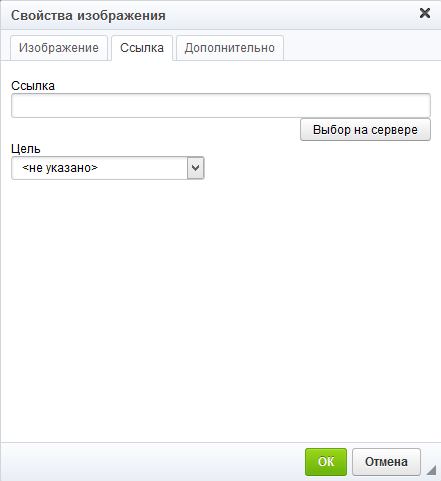
На второй вкладке свойств изображения («Ссылка») можно указать ссылку и параметры:
- Если при клике на изображение должен осуществляться переход на какую-то страницу, нужно вставить ссылку в соответствующее поле. По умолчанию она будет открываться в текущем окне, однако в списке «Цель» доступны и другие варианты. Если ссылка ведет на другой сайт, мы рекомендуем выбирать параметр «Новое окно»: в таком случае пользователь сможет без труда вернуться на вкладку вашего сайта.
- Если при клике на изображении должно происходить скачивание файла, под полем для ссылки следует нажать на кнопку «Выбор на сервере» и в открывшемся окне выбрать этот файл (процедура загрузки и выбора файла для скачивания аналогична загрузке изображений — пункты 7–9 текущей инструкции).
Вкладка «Дополнительно» в свойствах изображения содержит параметры, которые могут пригодиться техническим специалистам. Однако вам, возможно, понадобится поле «Заголовок», в котором можно указать название изображения. При наведении курсора на картинку название будет всплывать рядом с ним.

По завершении настройки изображения нажмите на зеленую кнопку «ОК» в окне свойств. Изображение будет добавлено. Не забудьте сохранить изменения.
Массовая загрузка изображений
Если нужно добавить сразу несколько изображений, то в окне выбора файлов выделите несколько изображений (можно загрузить до 20 изображений одновременно), потом нажмите кнопку «Загрузить». Изображения добавятся на сервер. В дальнейшем можно добавлять их в текст с помощью кнопки «Выбор на сервере».